
Instructivo para descargar datos desde SGE
Sistema Gestión Estudiantes: descarga del archivo de inasistencias diarias para procesarlo en la planilla.
Resumen
- Ingresar al Sistema Gestión Estudiantes.
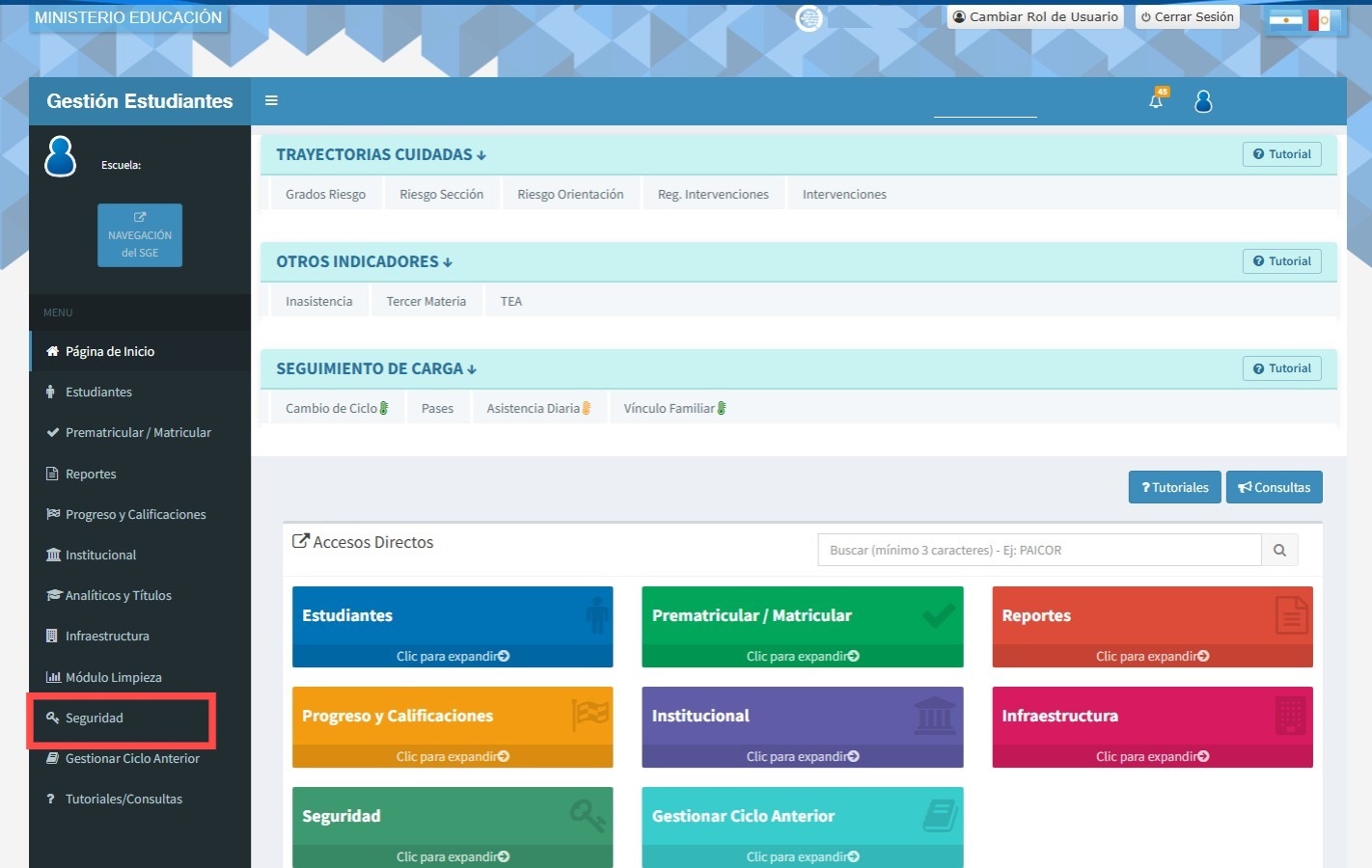
- Entrar al menú Seguridad.
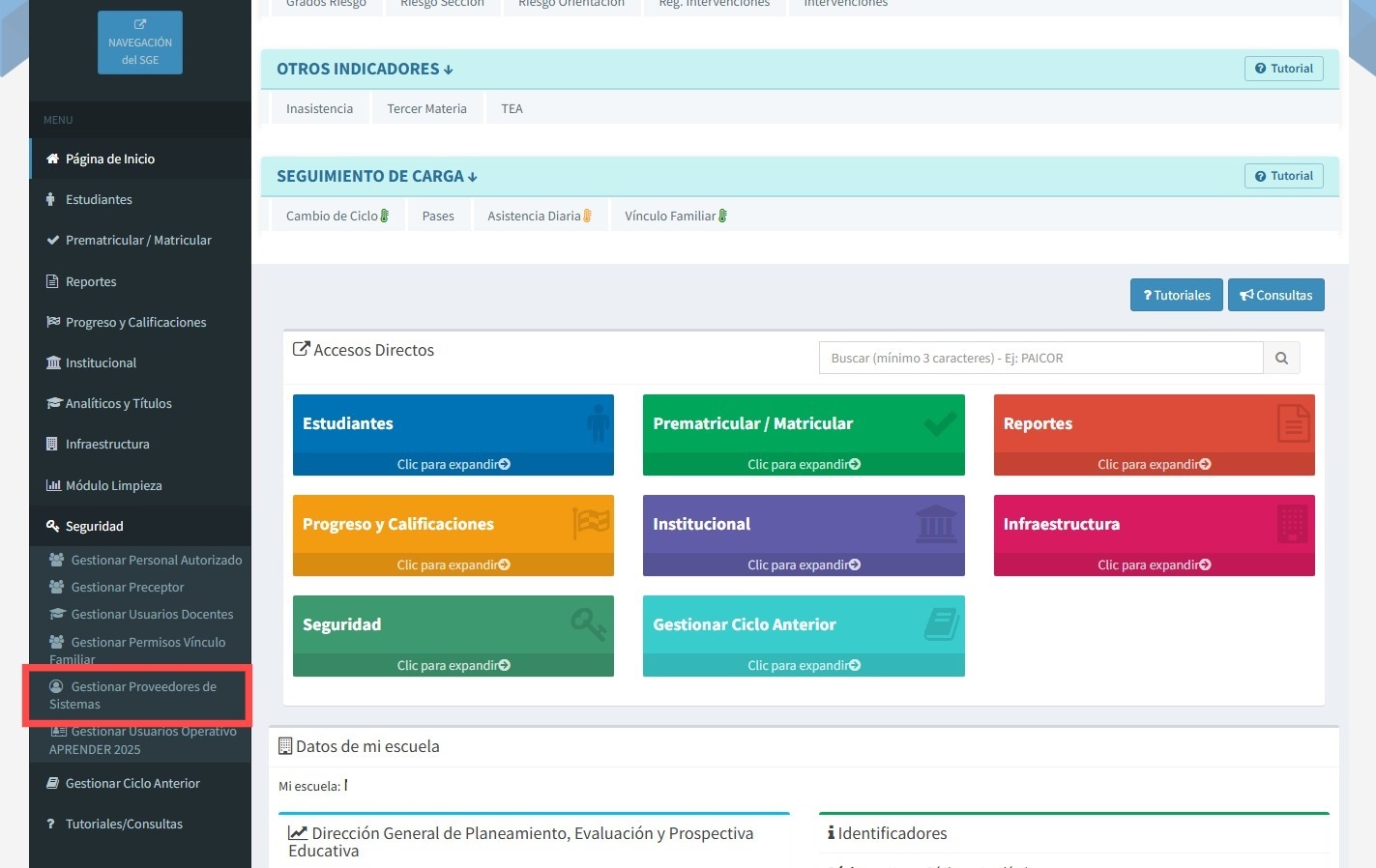
- Seleccionar Gestionar Proveedores de Sistema.
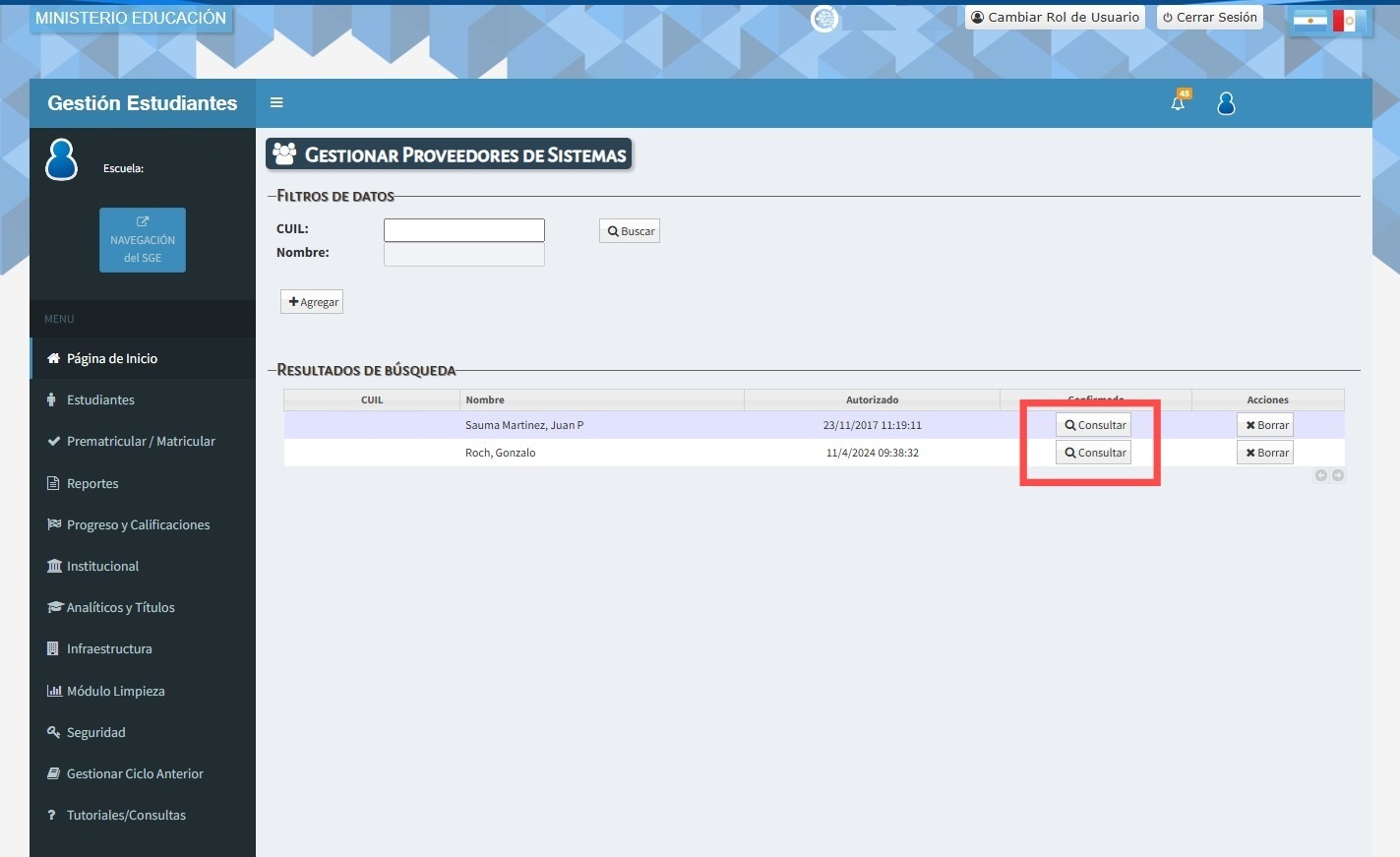
- Consultar el proveedor autorizado.
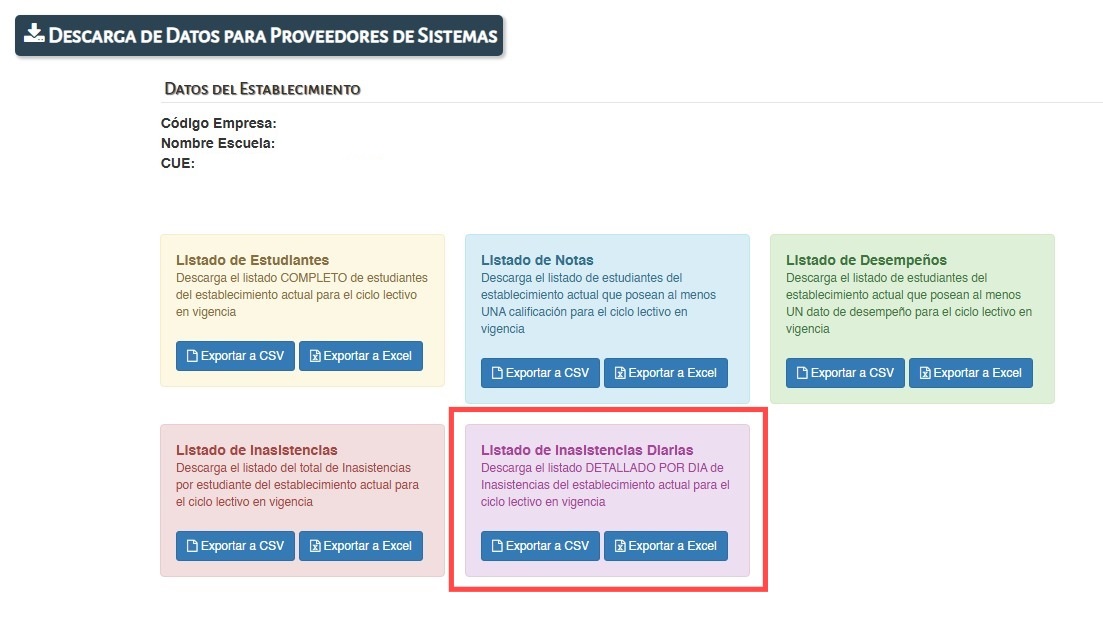
- Descargar Listado de Inasistencias Diarias en formato CSV.
- Usar ese CSV en la página de Registro de asistencia.
1
Entrar al menú Seguridad
Desde la página inicial de SGE, ubicar el menú lateral izquierdo y seleccionar Seguridad.
2
Abrir Gestionar Proveedores de Sistema
Dentro de Seguridad, seleccionar la opción Gestionar Proveedores de Sistema.
3
Consultar el proveedor
En la pantalla de proveedores, presionar Consultar sobre el proveedor autorizado.
4
Descargar Listado de Inasistencias Diarias
Buscar el bloque Listado de Inasistencias Diarias y hacer clic en Exportar a CSV.
5
Usar el archivo descargado
El archivo queda en la carpeta Descargas. Ese CSV es el que se debe cargar en la página Registro de asistencia.
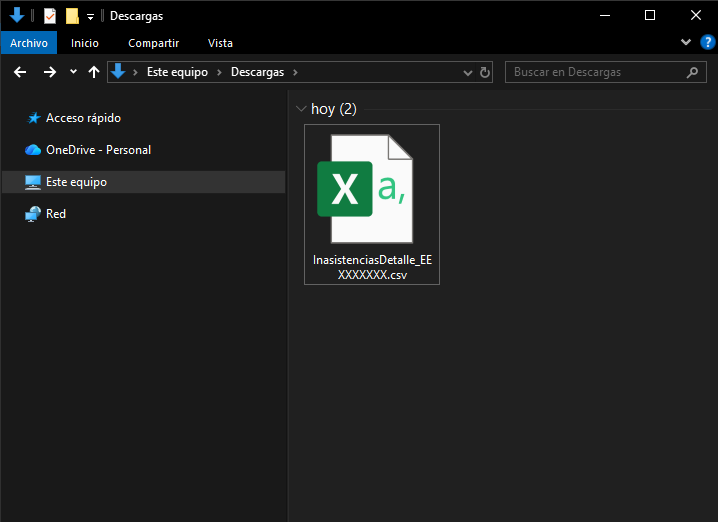
El nombre del archivo puede variar, pero debe corresponder al listado de inasistencias diarias descargado desde SGE.